Mettre un beau texte sur une photo, comme un pro
Un texte lisible et élégant, comme sur les comptes Instagram soignés.
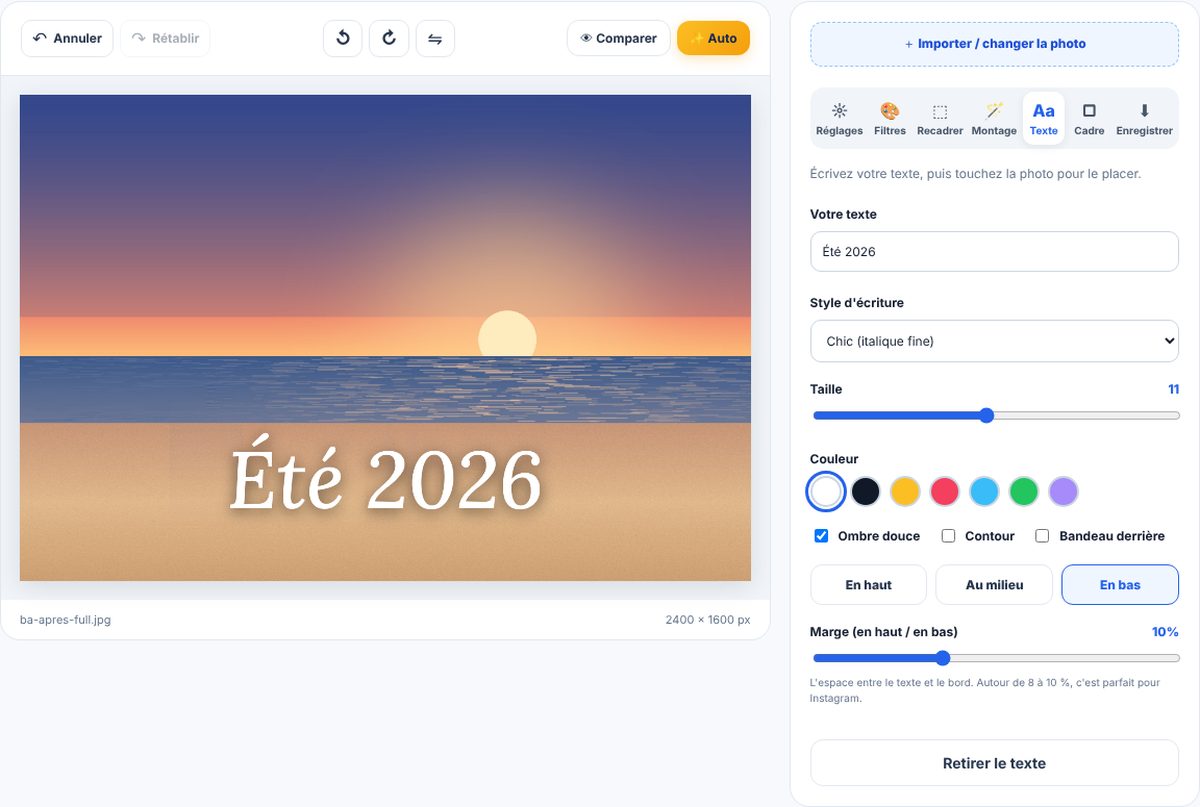
Un mot bien placé transforme une photo : « Été 2026 », « Joyeux anniversaire », « -20 % ce week-end »… Encore faut-il qu'il soit lisible et qu'il ne fasse pas « bricolé ».
Les pros respectent trois règles simples : une seule belle police, une marge généreuse avec le bord, et un contraste suffisant avec le fond. On les applique ensemble.
Ce qu'il vous faut
- Une photo (de préférence déjà recadrée)
- Votre texte, court de préférence
- 3 minutes
Pas à pas
- 1
Ouvrez l'onglet Texte
Dans le Studio photo, touchez « Aa Texte » et écrivez votre message, par exemple « Été 2026 ». Plus c'est court, plus c'est beau.
- 2
Choisissez une jolie police
« Chic » (italique fine) pour un rendu élégant et éditorial, « Moderne » pour un style net, « Manuscrit » pour une invitation, « Miniature » pour un titre très gras.
💡 Une seule police par image : c'est la règle d'or des graphistes.
- 3
Réglez la taille et la marge
Choisissez « En bas » (ou « En haut »), puis réglez la Marge autour de 8 à 10 % : le texte respire et ne colle pas au bord. Taille : assez grande pour être lue sur un téléphone.
💡 La marge garde le même rendu quelle que soit la taille de la photo, contrairement à une taille fixe en pixels.
- 4
Rendez-le lisible
Choisissez une couleur qui contraste avec le fond. Gardez « Ombre douce » sur une photo claire, ou ajoutez « Contour » ou « Bandeau derrière » sur une photo chargée.
💡 Blanc avec ombre douce : le grand classique, élégant sur presque toutes les photos.
- 5
Placez et enregistrez
Vous pouvez aussi toucher la photo pour placer le texte où vous voulez. Évitez de cacher les visages, puis enregistrez.
Astuces de pro
- Recette « Instagram parfait » : police Chic, blanc, ombre douce, en bas avec 10 % de marge.
- Pour une promo, misez sur Moderne ou Miniature en jaune avec contour.
- Placez le texte dans une zone calme de la photo (ciel, mur, sable).
Les erreurs à éviter
- Trop de texte : au-delà d'une ligne, on ne lit plus.
- Texte collé au bord : il est coupé dans les aperçus.
- Couleur proche du fond : illisible sur téléphone.
Questions fréquentes
Quelle police choisir pour Instagram ?
Une police élégante et fine (Chic) pour l'ambiance, une police grasse (Moderne, Miniature) pour un message fort. Une seule par image.
Comment rendre un texte lisible sur une photo chargée ?
Ajoutez un contour ou le bandeau derrière le texte, ou placez-le sur une zone plus calme de l'image.