Effacer un objet, une personne ou une poubelle d'une photo (et le remplacer)
Votre photo de vacances propre, sans le touriste ni la poubelle derrière vous.
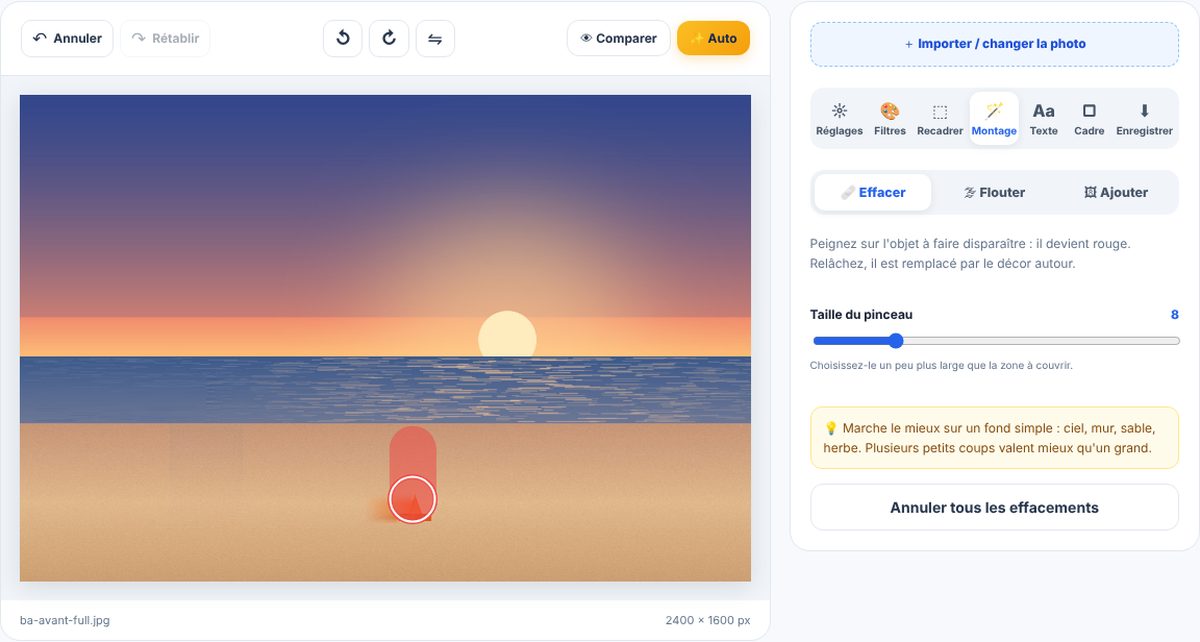
La photo parfaite… à un détail près : un passant, une poubelle, un plot, un fil électrique. Avec l'outil Montage de Studio Ciel, on peint sur l'élément gênant et il disparaît : le décor autour prend sa place, texture comprise.
Vous pouvez ensuite ajouter une autre image à la place : un objet, un logo, un sticker. Idéal pour une photo de vacances nette ou une photo produit propre.
Ce qu'il vous faut
- Une photo avec un élément gênant
- Facultatif : une image à ajouter (un PNG transparent est idéal)
- 4 minutes
Pas à pas
- 1
Choisissez votre photo
Ouvrez le Studio photo et importez une image où un élément vous gêne : un passant, une canette, un panneau, une tache… Votre fichier d'origine ne sera jamais modifié.
- 2
Ouvrez l'outil Montage
Touchez l'onglet « 🪄 Montage », puis vérifiez que « 🩹 Effacer » est bien sélectionné. Réglez la « Taille du pinceau » un peu plus large que les bords de l'objet.
- 3
Peignez sur l'objet
Passez le doigt ou la souris sur tout l'objet : il devient rouge. Relâchez, il disparaît et le décor autour prend sa place. Plusieurs petits coups valent mieux qu'un grand. Un défaut ? ↶ Annuler, et recommencez.
💡 Les coups de pinceau qui se touchent sont rebouchés ensemble : vous pouvez effacer un grand objet en plusieurs passages.
- 4
Ajoutez le nouvel élément
Touchez « 🖼 Ajouter », puis « Choisir l'image à ajouter ». Le mieux : une image PNG avec un fond transparent. Une photo d'objet sur fond blanc marche aussi : cochez « Enlever le fond uni ».
- 5
Mettez-le à sa place
Faites glisser l'élément à l'endroit voulu, souvent là où vous avez effacé : il cache les dernières traces. Ajustez « Taille » et « Rotation » pour qu'il ait l'air d'avoir toujours été là.
- 6
Vérifiez et enregistrez
Maintenez « 👁 Comparer » pour voir l'avant/après. Si c'est réussi, allez dans « ⬇ Enregistrer ». Astuce : l'effacement marche le mieux sur un fond simple (ciel, mur, sable, herbe).
Astuces de pro
- Peignez un peu au-delà de l'objet, ombre comprise : sinon il reste un contour.
- Pour un objet devant l'horizon, faites des coups verticaux : la ligne d'horizon est prolongée proprement.
- Un élément ajouté à l'endroit effacé masque les éventuelles traces.
Les erreurs à éviter
- Oublier l'ombre de l'objet : on devine encore qu'il était là.
- Effacer un très grand objet sur un fond très chargé (foule, feuillage) : le résultat sera flou.
- Ajouter une image beaucoup plus nette ou plus lumineuse que la photo.
Questions fréquentes
Peut-on effacer une personne d'une photo ?
Oui, surtout si le fond derrière elle est simple (plage, mur, ciel). Sur une foule, le résultat est moins naturel.
Comment enlever le fond blanc de l'image ajoutée ?
Cochez « Enlever le fond uni » : Studio Ciel retire automatiquement un fond blanc ou d'une seule couleur.